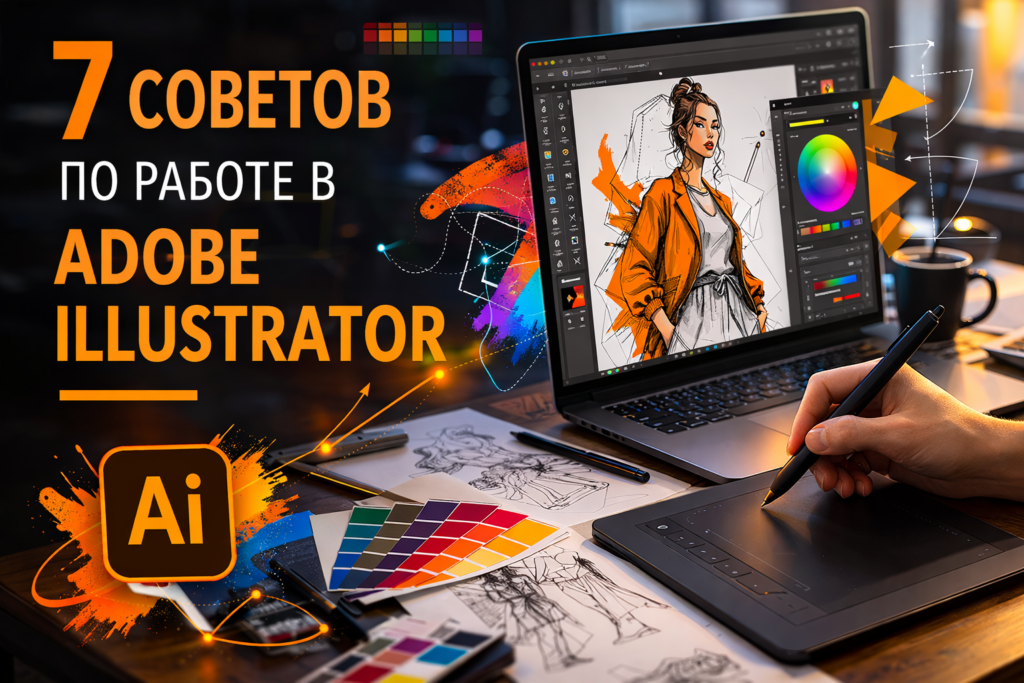
Советы по Adobe Illustrator полезны и новичкам, и опытным дизайнерам: они помогают быстрее решать частые проблемы в программе, экономить время и работать увереннее.
Adobe Illustrator — одна из ключевых программ для дизайнеров одежды, fashion-иллюстраторов и специалистов, которые работают с векторной графикой. Но даже у опытных пользователей регулярно возникают одни и те же вопросы: пропала панель инструментов, появилась сетка перспективы, не получается перевести текст в кривые, непонятно, как сохранить PDF или экспортировать изображение в нужном формате.
В этой статье собраны 7 советов по Adobe Illustrator, которые помогут быстро решить частые проблемы и увереннее работать в программе.
1. Пропала панель инструментов в Adobe Illustrator
Одна из самых частых ситуаций — исчезает боковая панель инструментов слева или верхняя панель управления. Из-за этого создаётся ощущение, что программа «сломалась», хотя проблема решается за несколько секунд.
Если пропала боковая панель инструментов, откройте:
Окно → Инструменты → По умолчанию.
Если исчезла верхняя панель управления, используйте:
Окно → Панель управления.
Этот простой приём особенно полезен новичкам, которые только начинают осваивать Adobe Illustrator и ещё не привыкли к интерфейсу программы.
2. Появилась сетка перспективы: как убрать
Сетка перспективы в Adobe Illustrator часто включается случайно. Пользователь нажимает не ту кнопку или задевает инструмент, после чего на экране появляется непонятная конструкция, которая мешает работать.
Чтобы быстро убрать сетку перспективы, запомните сочетание клавиш:
Ctrl + Shift + I
Это один из самых полезных горячих клавиш в Illustrator, потому что проблема встречается регулярно и раздражает даже опытных пользователей.
3. Как перевести текст в кривые
Если вы отправляете макет на печать, подрядчику или другому специалисту, вам могут сказать: «текст нужно перевести в кривые». Это означает, что шрифт нужно превратить в векторный объект.
Зачем это нужно:
- чтобы текст корректно открывался на другом компьютере;
- чтобы не возникало ошибок из-за отсутствующего шрифта;
- чтобы макет можно было безопасно передать в типографию или производство.
После перевода в кривые текст уже нельзя редактировать как обычный текст, поэтому это делают только в финальной версии файла.
Перевод в кривые нужен в тех случаях, когда макет уже утверждён и изменения больше не планируются.
4. Что такое обтравочная маска и как её распознать
Обтравочная маска в Adobe Illustrator — очень удобный инструмент, который позволяет «обрезать» изображение или объект по заданной форме. При этом исходный объект не уничтожается, а просто скрывается внутри формы.
Иногда пользователь сталкивается с ситуацией, когда объект ведёт себя странно, не хочет нормально редактироваться или трансформироваться. Часто причина в том, что перед вами именно обтравочная маска.
Чтобы это проверить:
Щёлкните правой кнопкой мыши по объекту.
Если в меню есть пункт «Отменить обтравочную маску», значит, это она.
Важно помнить, что маска создаётся только для замкнутого объекта, а сама маска должна находиться поверх содержимого.
5. Монтажные области в Adobe Illustrator: зачем они нужны
Монтажные области — это рабочие листы документа. Именно они определяют, что будет видно при экспорте, печати и сохранении PDF.
Проще всего представить их как страницы внутри файла. Каждая монтажная область может иметь свой размер, ориентацию и порядок.
Если панель монтажных областей не видна, откройте её через:
Окно → Монтажные области.
Это особенно важно для дизайнеров, которые готовят несколько вариантов эскизов, техрисунков, карточек или презентационных листов в одном файле.
6. Как экспортировать изображение из вектора в растр
Adobe Illustrator — векторный редактор, но во многих задачах результат нужно получить в растровом формате: для публикации в интернете, отправки клиенту, печати, загрузки на сайт или маркетплейс.
Чаще всего используются форматы:
- JPG — для обычных изображений без прозрачности;
- PNG — если нужна прозрачность;
- TIFF — для более тяжёлых и качественных файлов.
При экспорте важно учитывать параметр DPI: чем выше разрешение, тем качественнее изображение, но тем больше вес файла.
Экспортировать можно как отдельный объект, так и монтажные области документа — в зависимости от задачи.
7. Как правильно сохранить PDF в Adobe Illustrator
Формат PDF остаётся одним из самых удобных для передачи макетов, презентаций, технических файлов и печатных материалов. В нём можно сохранить как векторные, так и растровые данные.
Если нужен PDF с возможностью дальнейшего редактирования, файл сохраняется вместе с внутренней структурой Illustrator. Если же нужен более лёгкий PDF без лишних данных, можно убрать лишние галочки и выбрать оптимизацию для Web.
Важно помнить: в PDF каждая страница фактически соответствует отдельной монтажной области.
Для сохранения PDF используйте не экспорт, а команду:
Файл → Сохранить как
Это один из базовых принципов работы в Adobe Illustrator, который помогает избежать путаницы при подготовке файлов.
Вывод
Даже если вы уже давно работаете в Adobe Illustrator, мелкие технические сложности всё равно будут возникать. Пропала панель инструментов, появилась сетка перспективы, не открывается шрифт, неясно, как сохранить PDF или экспортировать изображение — всё это нормальные рабочие ситуации.
Главное — знать базовые решения и не тратить лишнее время на поиск очевидных функций. Именно из таких небольших лайфхаков и складывается уверенная и быстрая работа в Illustrator.
Если вы работаете в дизайне одежды, создаёте fashion-эскизы, техрисунки, принты или профессиональные презентации, хорошее владение Adobe Illustrator остаётся одной из самых полезных и востребованных навыков в профессии.

